ixBrowser'a Goproxy nasıl eklenir?
Adım 1: Goproxy paneline giriş yapın;

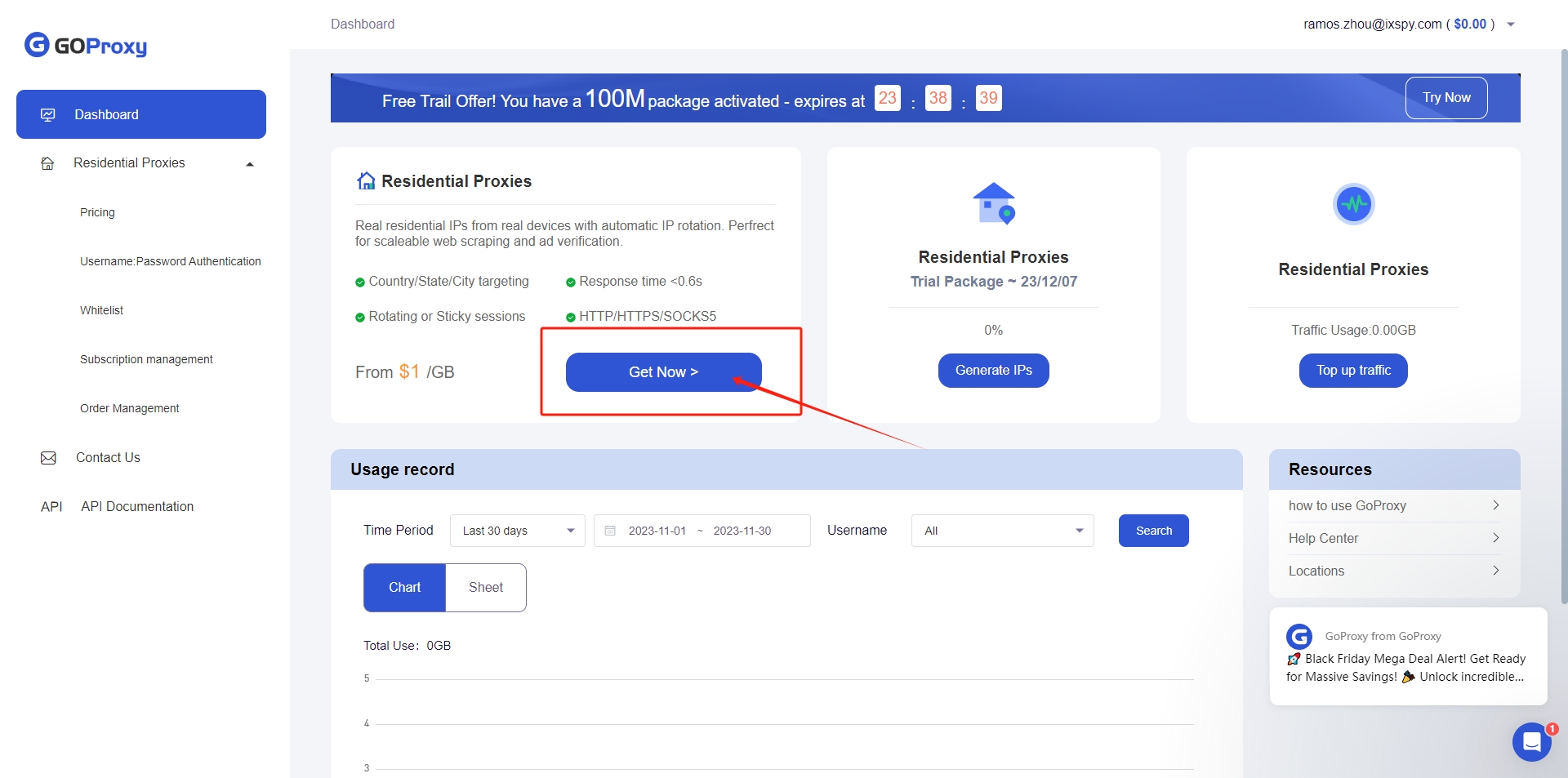
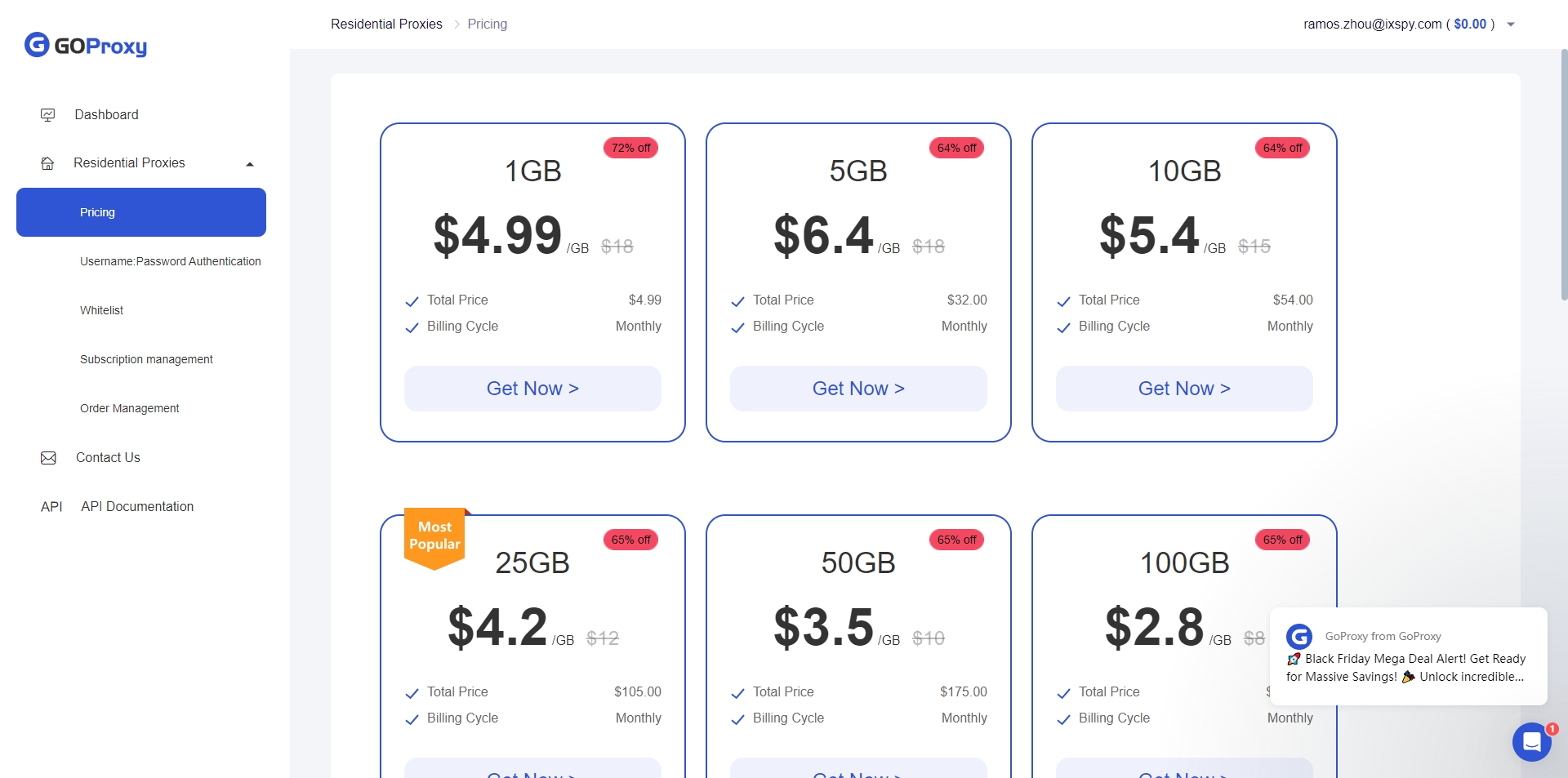
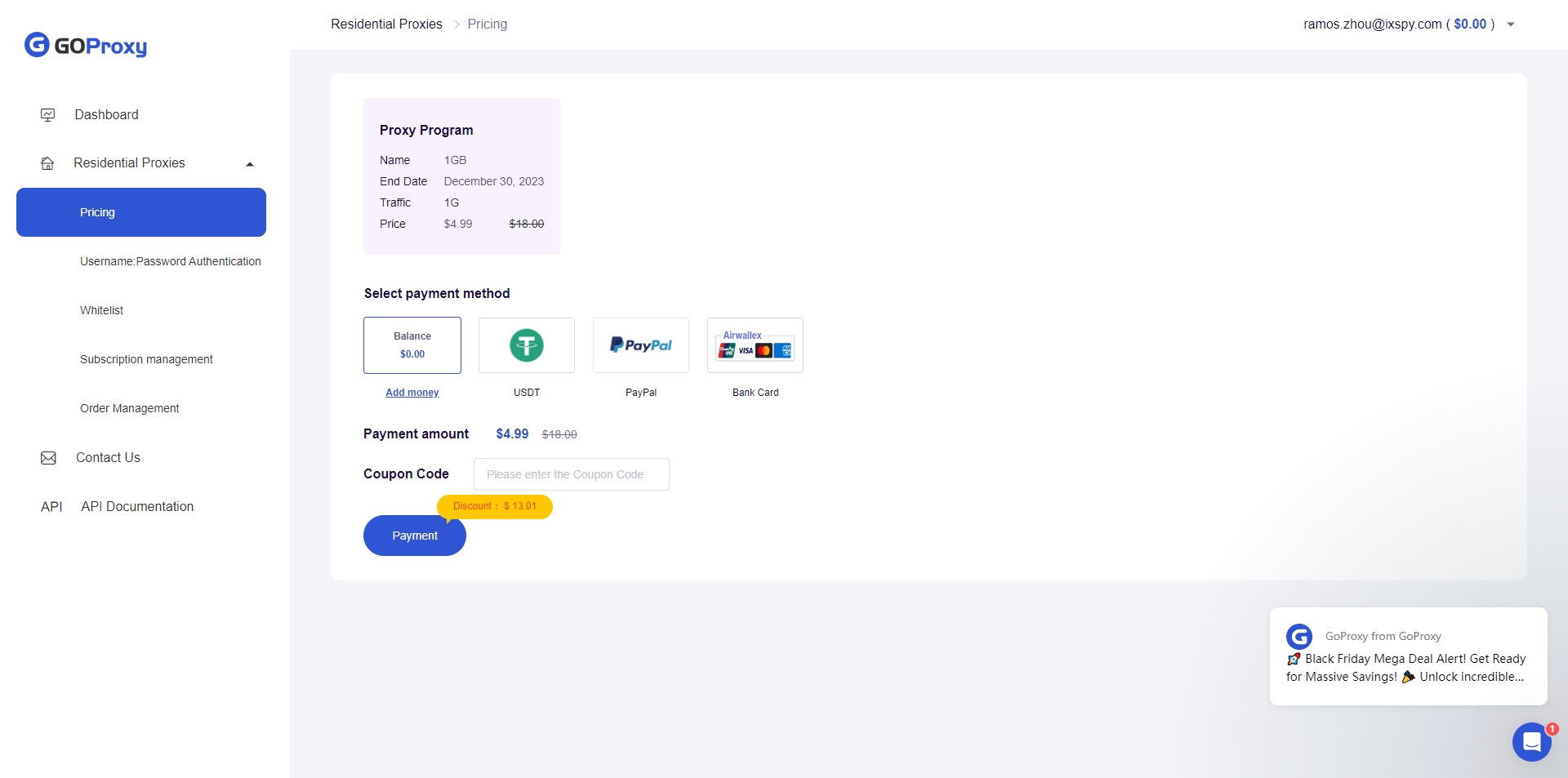
Adım 2: Fiyatlandırma sayfasına gitmek için "Get Now" butonuna tıklayın, istediğiniz paketi seçin ve satın almak için yönergeleri izleyin;
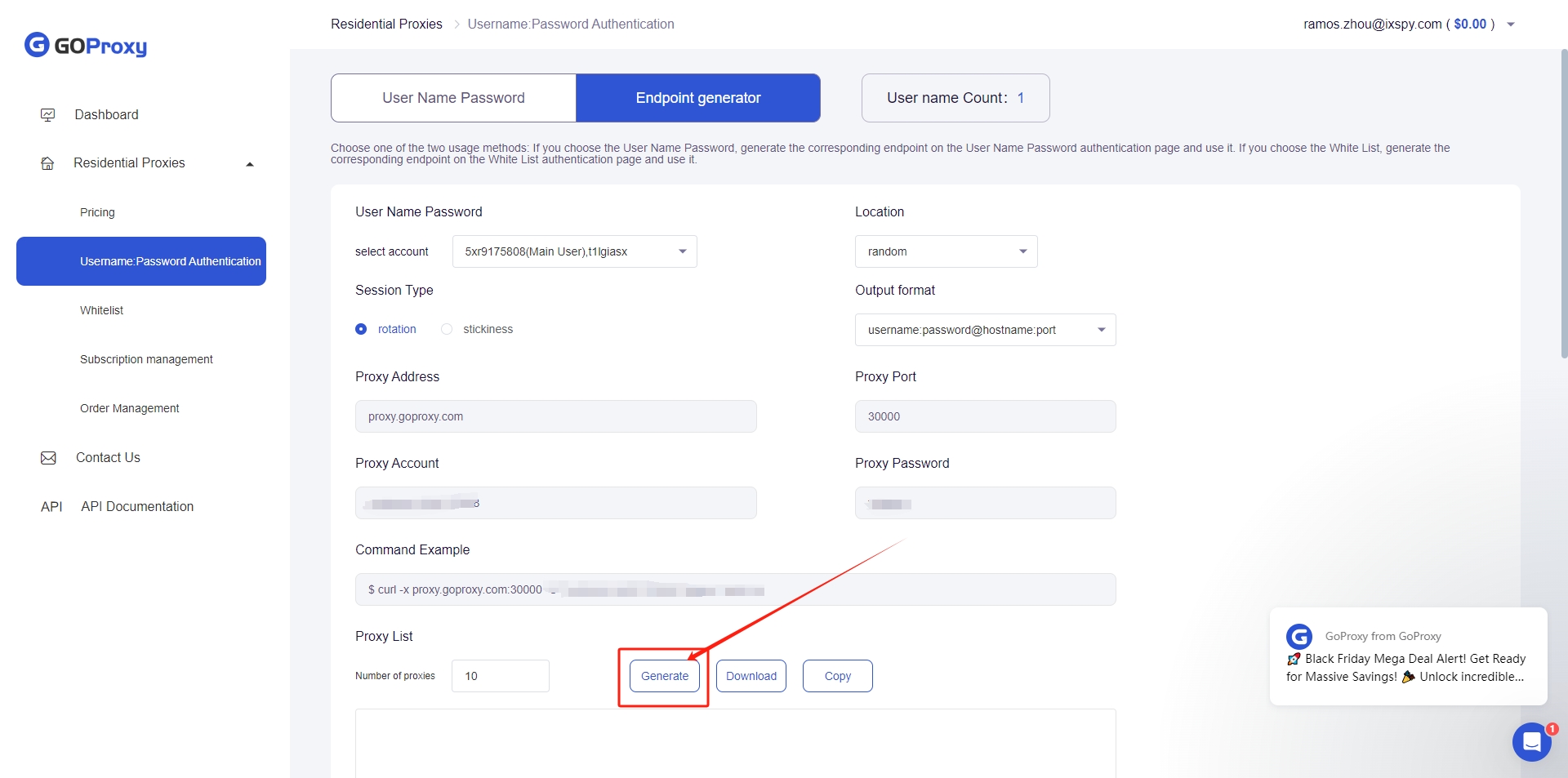
Adım 3: Ardından "Username:Password Authentication" sayfasına gidin, proxy bilgilerini ayarlayın ve oluşturun;
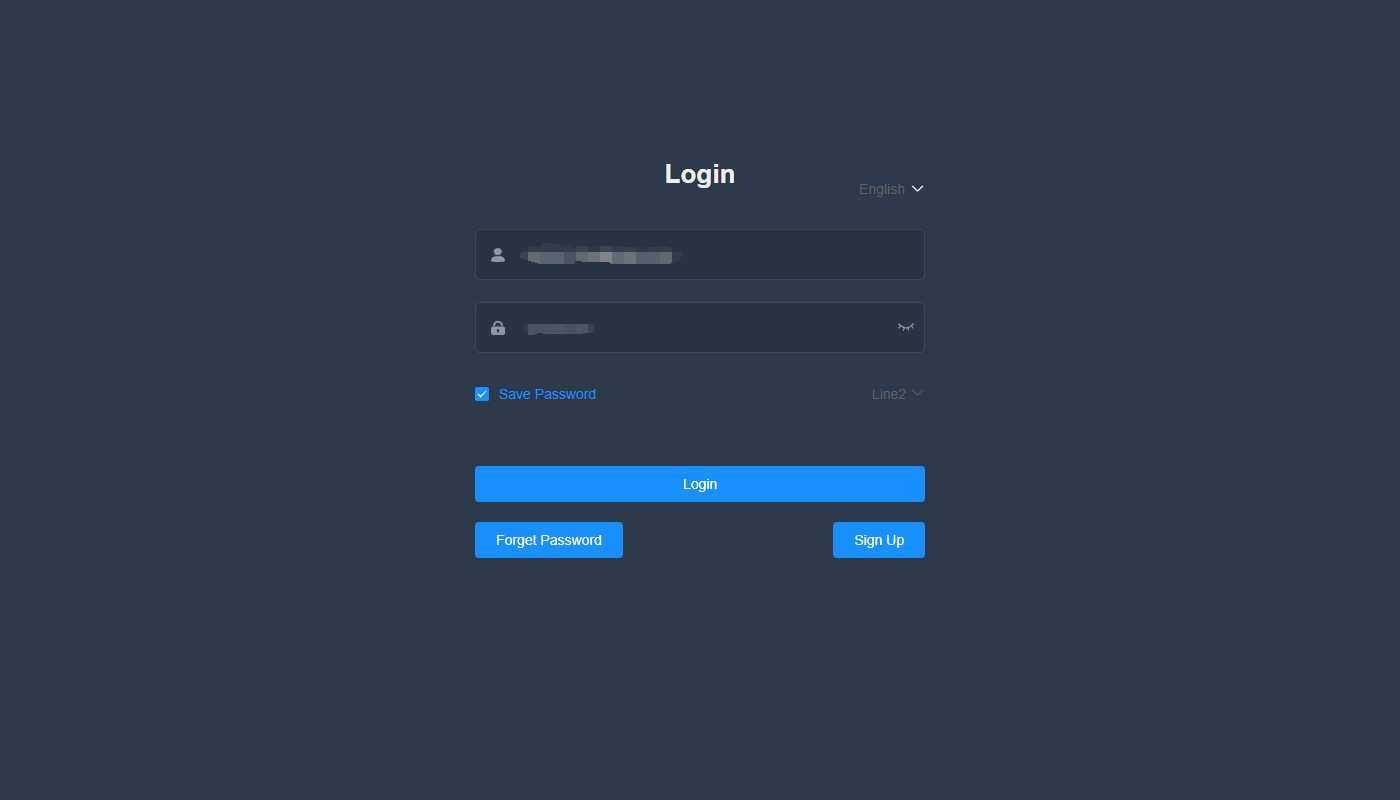
Adım 4: ixBrowser'ı indirin, kurun ve giriş yapın;
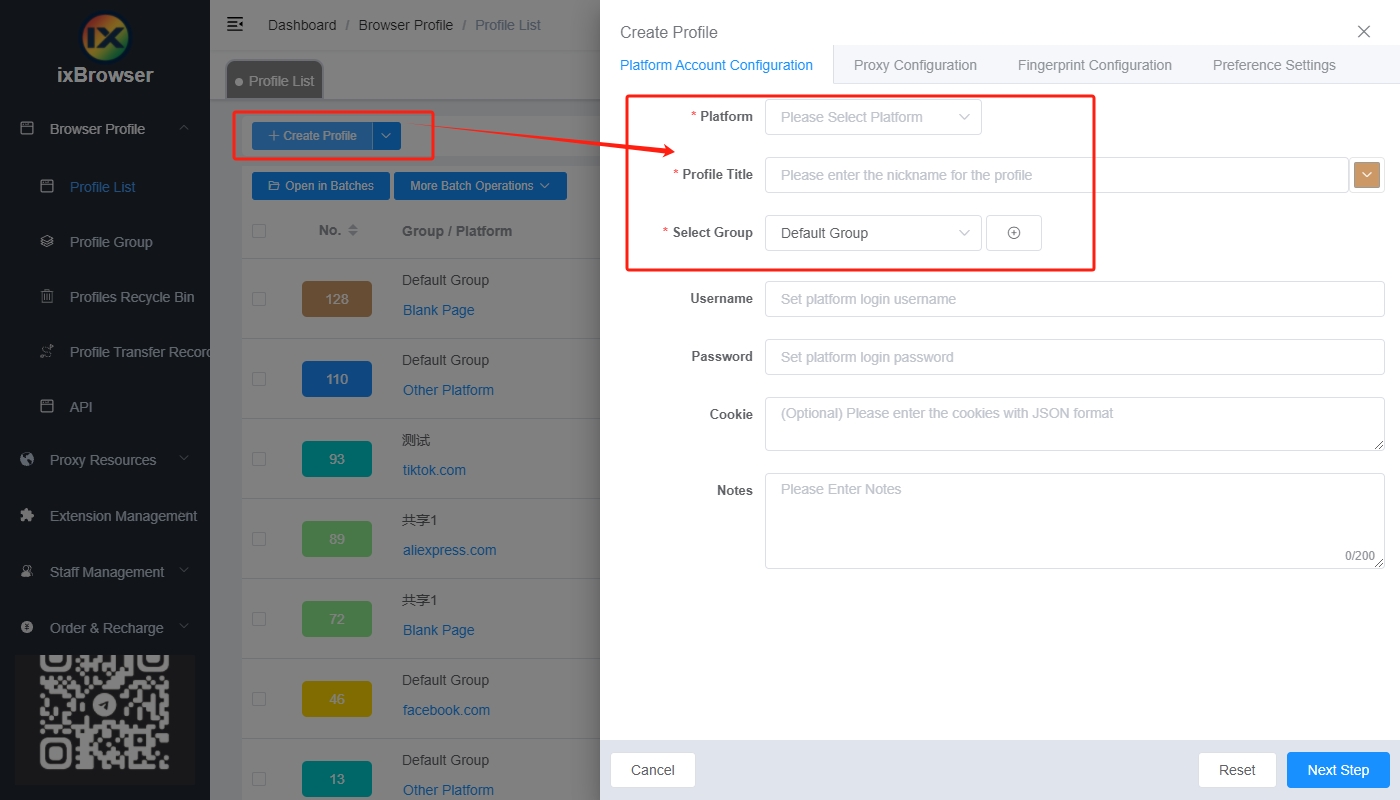
Adım 5: "Create Profile" butonuna tıklayın, açılır sayfada platformu ve grubu seçin ve profil bilgilerini girin;
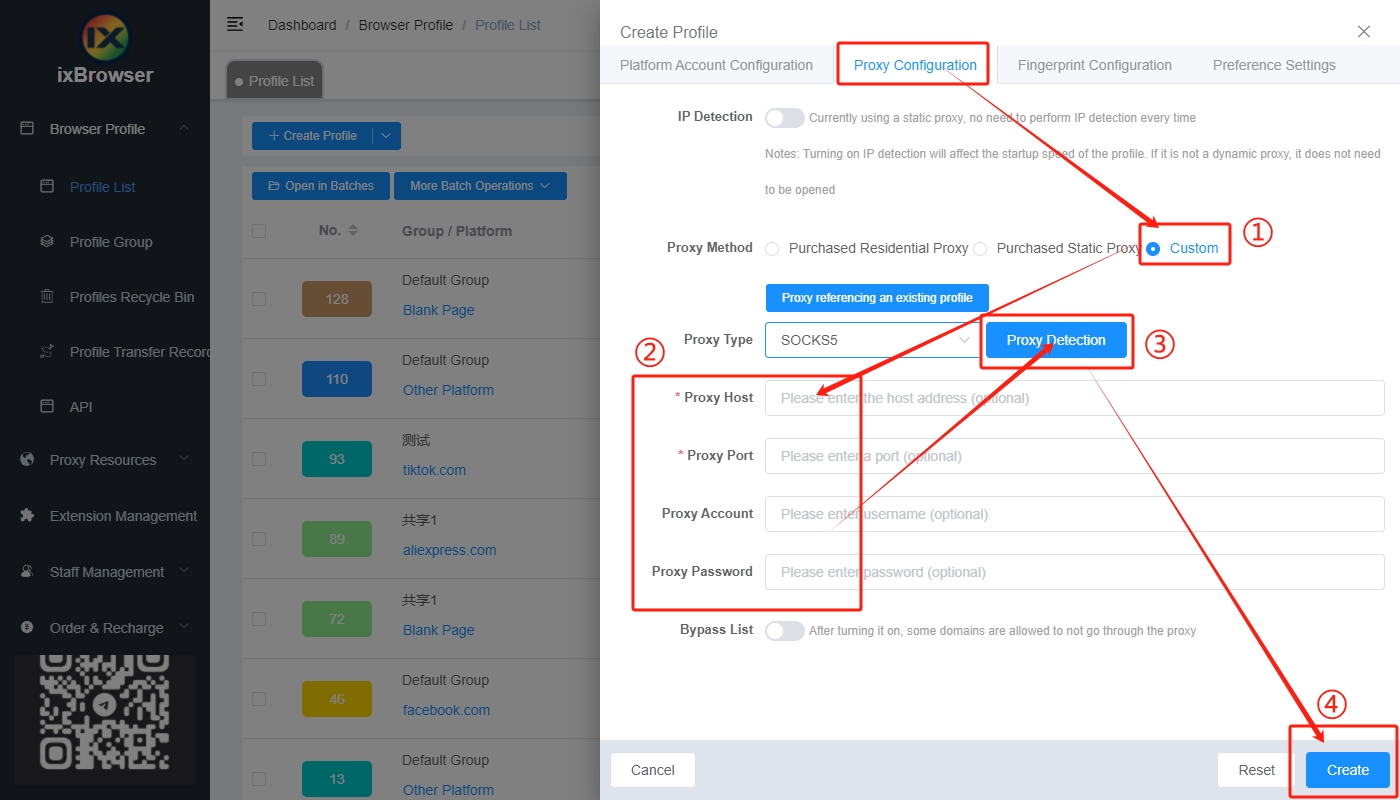
Adım 6: "Proxy Configuration" sayfasına gidin, Proxy Yöntemini (Proxy Method) "Custom" olarak seçin, 3. Adımda oluşturduğumuz proxy bilgilerini girin ve "Network Detection" butonuna basın;
Adım 7: Algılama başarılı olduğunda, oluştur (create) butonuna tıklayabilir ve proxy'yi ixBrowser ile kullanmaya başlayabilirsiniz;
Adım 2: Fiyatlandırma sayfasına gitmek için "Get Now" butonuna tıklayın, istediğiniz paketi seçin ve satın almak için yönergeleri izleyin;
Adım 3: Ardından "Username:Password Authentication" sayfasına gidin, proxy bilgilerini ayarlayın ve oluşturun;
Adım 4: ixBrowser'ı indirin, kurun ve giriş yapın;
Adım 5: "Create Profile" butonuna tıklayın, açılır sayfada platformu ve grubu seçin ve profil bilgilerini girin;
Adım 6: "Proxy Configuration" sayfasına gidin, Proxy Yöntemini (Proxy Method) "Custom" olarak seçin, 3. Adımda oluşturduğumuz proxy bilgilerini girin ve "Network Detection" butonuna basın;
Adım 7: Algılama başarılı olduğunda, oluştur (create) butonuna tıklayabilir ve proxy'yi ixBrowser ile kullanmaya başlayabilirsiniz;